MOJE KOLEJNE DZIAŁANIE
Wracasz do sprawy z konkretnym planem.
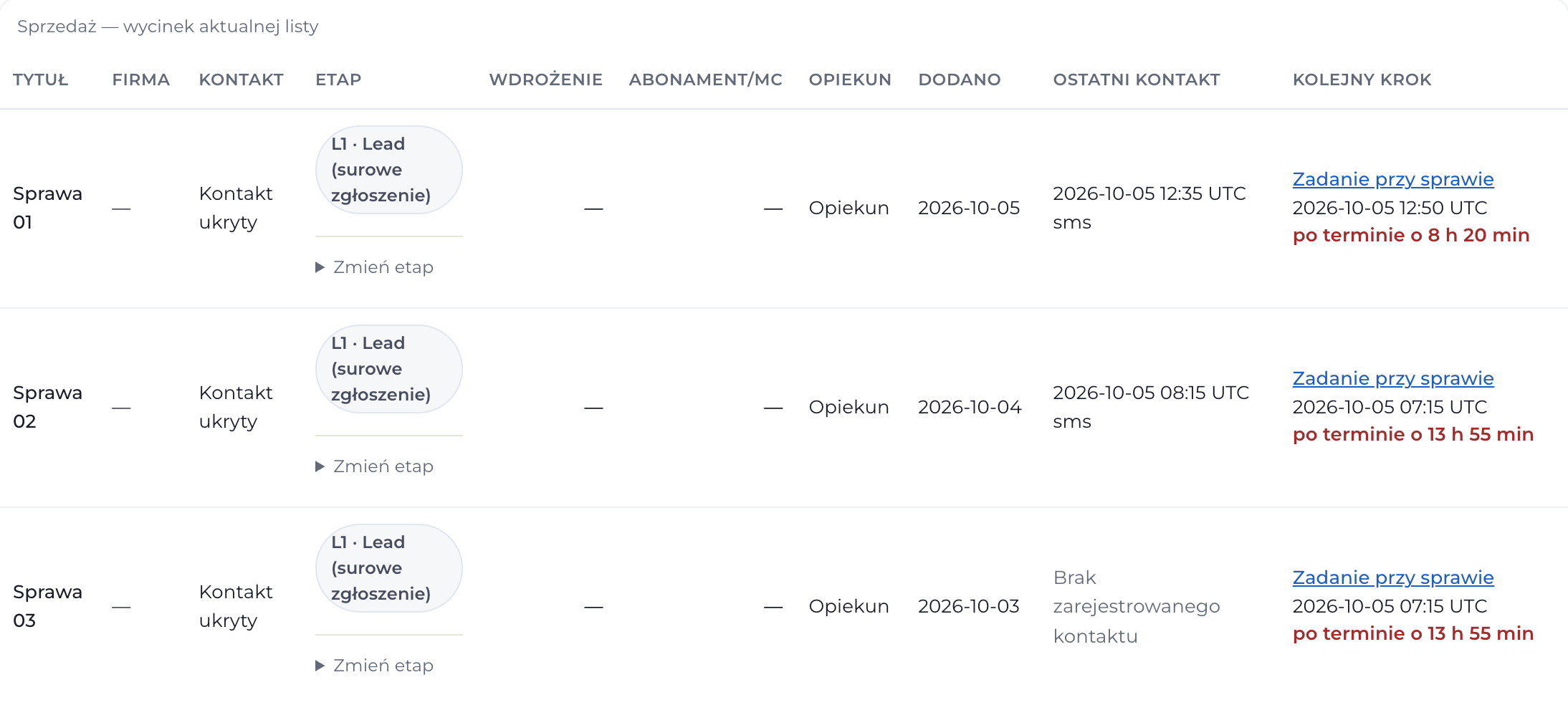
Etap, ostatni kontakt i termin kolejnego zadania są przy sprawie. Wiesz, do czego wrócić i które ustalenia sprawdzić przed rozmową.
CRM OGNIWO / AUTORSKI SYSTEM W ABONAMENCIE
Mniej szukania ustaleń. Więcej jasności w codziennej pracy. Połącz klientów, etapy sprzedaży i zadania w CRM, który dopasujesz do swojego zespołu.
01 / WSPÓLNY KONTEKST
Prawdziwe widoki CRM OGNIWO pokazują etapy, odpowiedzialność i kolejne zadania. Wybierz, na czym chcesz się skupić.
MOJE KOLEJNE DZIAŁANIE
Etap, ostatni kontakt i termin kolejnego zadania są przy sprawie. Wiesz, do czego wrócić i które ustalenia sprawdzić przed rozmową.
PRACA ZESPOŁU
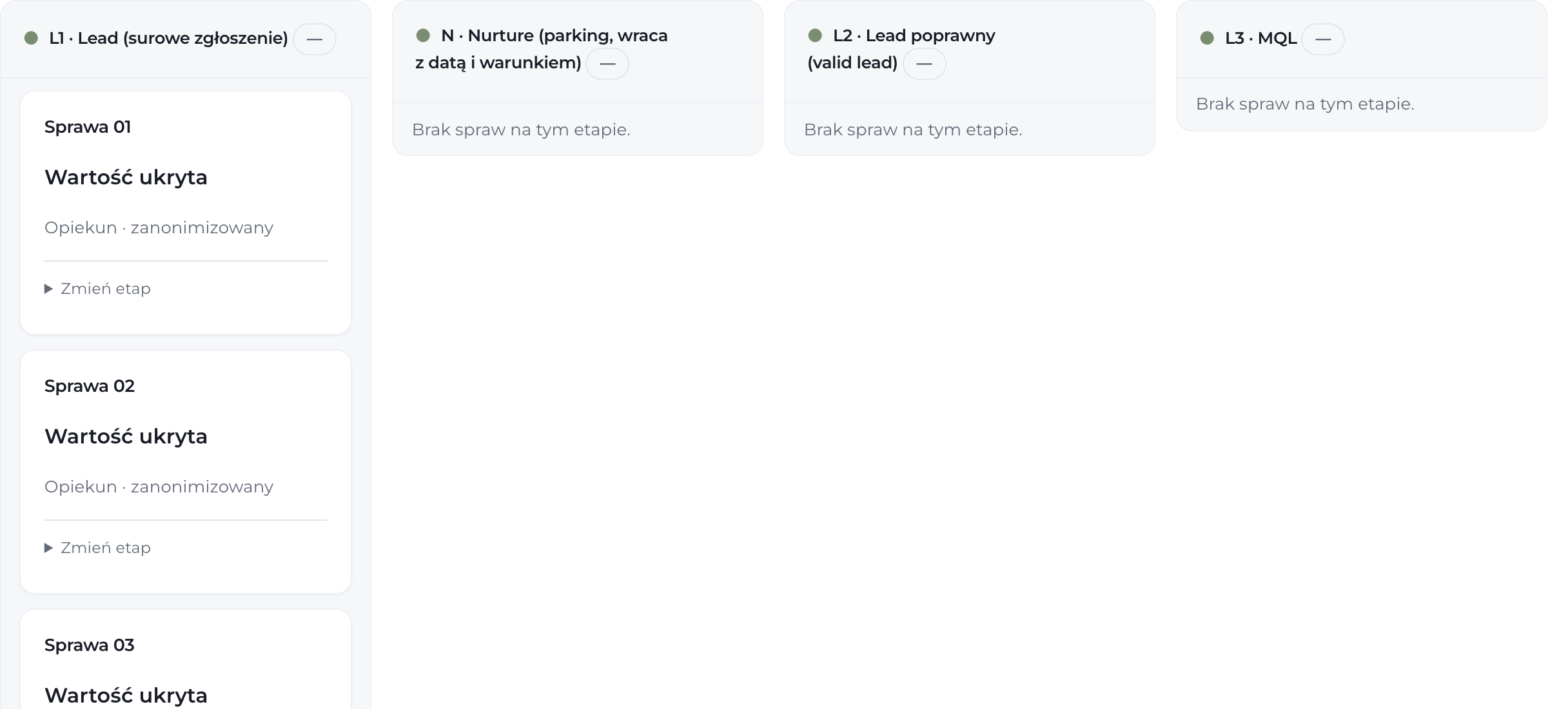
Lejek porządkuje tematy według etapów. Na wspólnym przeglądzie możecie omówić ruch spraw i ustalić, które potrzebują kolejnego działania.
MIEJSCA WYMAGAJĄCE DECYZJI
Lista pokazuje opiekuna, ostatni kontakt i termin zadania. Brak kontaktu lub przekroczony termin staje się konkretnym tematem do rozmowy z zespołem.
02 / DOPASOWANIE BEZ KODOWANIA
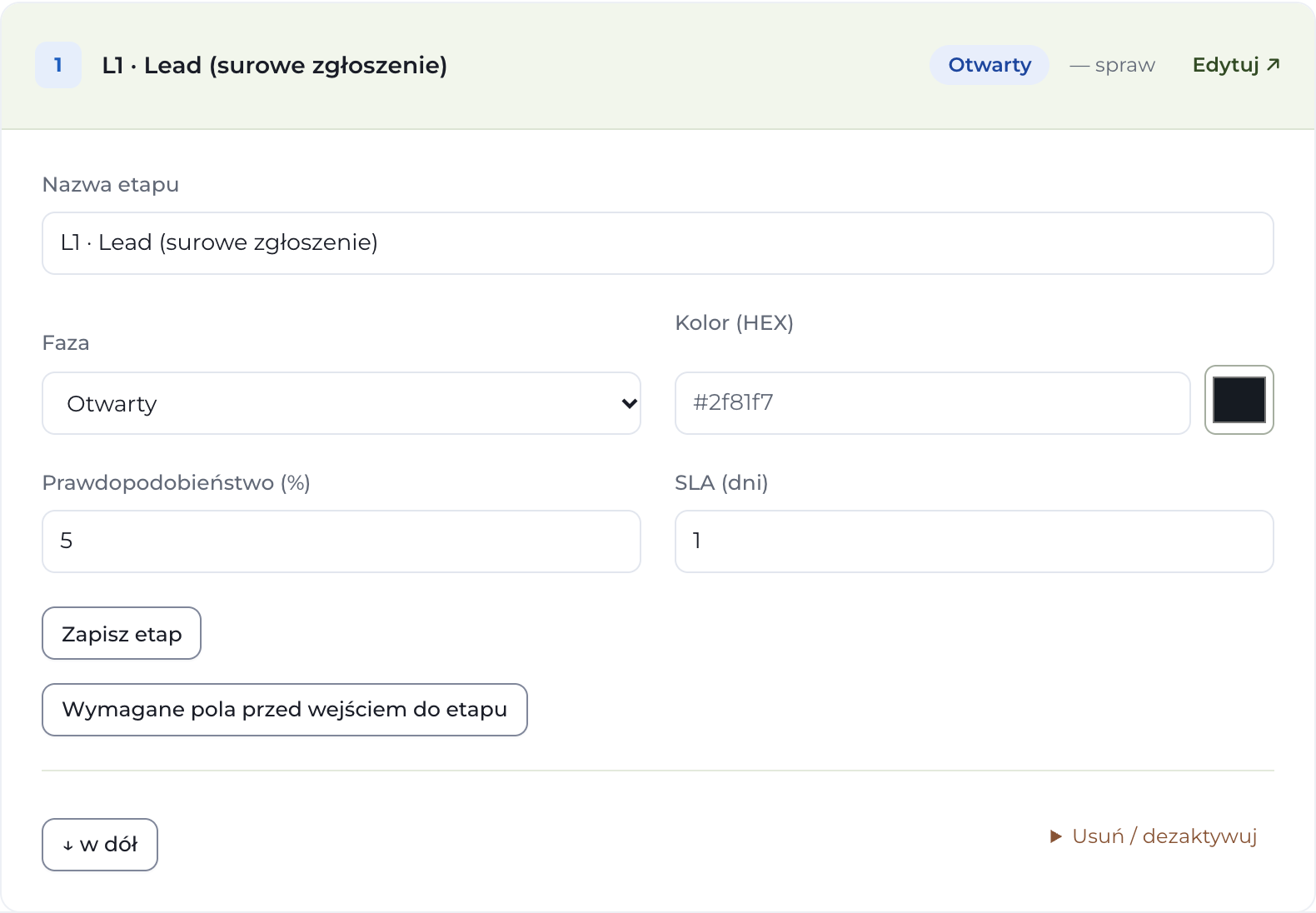
Nazwij etap po swojemu. Ustal fazę, kolejność i wymagane pola przed przejściem dalej. Dostępna konfiguracja no-code pomaga uporządkować sposób pracy firmy.
Nowe moduły i nietypowe połączenia ustalamy jako osobny zakres wdrożenia.
03 / WSPÓŁPRACA BEZ NIEDOMÓWIEŃ
Przed startem otrzymujesz zakres oraz warunki każdej części współpracy.
ABONAMENT
Uzgodnione moduły, konta i role. Każdy pracuje na informacjach dostępnych zgodnie ze swoimi uprawnieniami.
KONFIGURACJA
Ułożenie etapów, sprawdzenie danych do importu i przygotowanie pierwszego procesu. Zakres i koszt zapisujemy przed startem.
INTEGRACJE
Sprawdzamy narzędzia i dostępne sposoby wymiany danych. Każde połączenie ma określony zakres oraz odbiór.
WSPARCIE
Uzgadniamy kanał zgłoszeń, odpowiedzialność, zasady zmian i eksportu danych przy zakończeniu współpracy.
Testujemy role, które porządkują informacje i wskazują braki. Zakres danych, dostawcę AI, koszty użycia i odbiór wyników ustalamy osobno. Agenci nie są domyślnym składnikiem każdego abonamentu.
04 / SPRAWDZAMY DOPASOWANIE
Nie musisz przenosić całej firmy naraz. Ustalmy pierwszy proces, role i kryterium działania.
Porozmawiajmy o CRM OGNIWOMasz nietypowy proces lub potrzebujesz osobnych ekranów?
Sprawdź CRM na miarę ↗05 / PREZENTACJA TWOJEGO PROCESU
Przejdziemy przez odpowiedni obszar CRM, sprawdzimy dopasowanie i ustalimy, co trzeba skonfigurować. Potem otrzymasz propozycję zakresu i abonamentu.
Chcę zobaczyć CRM OGNIWOKontakt otworzy się z tematem CRM OGNIWO. Możesz go zmienić.